
KASSASYSTEM
Kom igång med PayPal POS-integrationen för WooCommerce
På den här sidan
Den här artikeln beskriver hur du kommer igång med vår PayPal POS-integration för WooCommerce#
Anslut tillägget till PayPal POS#
Det första du behöver göra när du börjar använda PayPal POS-integrationen för WooCommerce är att ansluta tillägget till ditt PayPal POS-konto. Gör så här:
Gå till WooCommerce -> Settings -> PayPal POS Integration.
Ange den e-postadress du vill koppla till integrationen, helst din jobbmejl. Glöm inte att spara inställningarna när du har angett adressen.
Klicka på Authorize och följ stegen för att godkänna anslutningen.
Klart! Nu är tillägget anslutet.
Välj huvudsystem#
Nästa steg är att bestämma hur integrationen ska fungera. Börja med att välja vilket system som ska vara huvudsystem för dina produktdata. Det är normalt det system där du skapar produkter, uppdaterar priser, lägger till bilder och så vidare. Du kan välja antingen WooCommerce eller PayPal POS. Även om tillägget kan synkronisera de flesta uppgifter i båda riktningarna samtidigt rekommenderar vi alltid att du väljer ett huvudsystem. Det blir mycket enklare att underhålla på sikt.
När du har valt huvudsystem behöver du se till att produktbiblioteket i det andra systemet är tomt. Om du till exempel har valt WooCommerce som huvudsystem bör du ta bort alla produkter i PayPal POS så att du börjar med ett tomt produktbibliotek. Om PayPal POS är huvudsystem gäller det omvända. Vid den första synkroniseringen skapar integrationen nämligen nya produkter i det andra systemet utifrån produkterna i huvudsystemet. Om det andra systemets produktbibliotek inte är tomt riskerar du därför att få många dubbletter som du behöver rensa bort senare. Innan du tar bort några uppgifter i det andra systemet måste du kontrollera att alla produktdata som du vill behålla och använda framöver finns i huvudsystemet.
Särskilt om tillägget PayPal Zettle POS for WooCommerce#
Om du tidigare har använt tillägget PayPal Zettle POS for WooCommerce för att synkronisera ditt produktsortiment från WooCommerce till PayPal POS behöver du inte tömma produktbiblioteket i PayPal POS för att PayPal POS Integration ska fungera. Följ i stället instruktionerna under Konfiguration 1 – Synkronisera till PayPal POS för att koppla dina WooCommerce-produkter till PayPal POS.
OBS! Du måste inaktivera och ta bort tillägget PayPal Zettle POS for WooCommerce innan du använder PayPal POS Integration for WooCommerce. Om båda tilläggen är installerade samtidigt kan oväntade problem uppstå.
Ställ in synkroniseringen#
Nu kan du ställa in hur synkroniseringen ska fungera. Vi rekommenderar alltid att du först ställer in synkronisering i en riktning, till exempel WooCommerce -> PayPal POS, och kontrollerar att den fungerar utan problem innan du aktiverar synkronisering i båda riktningarna.
Viktigt innan du startar synkroniseringen#
Kom alltid ihåg att säkerhetskopiera din WooCommerce-butik när du installerar och konfigurerar nya tillägg.
Konfiguration 1 – WooCommerce är huvudsystem#
Synkronisera till PayPal POS#
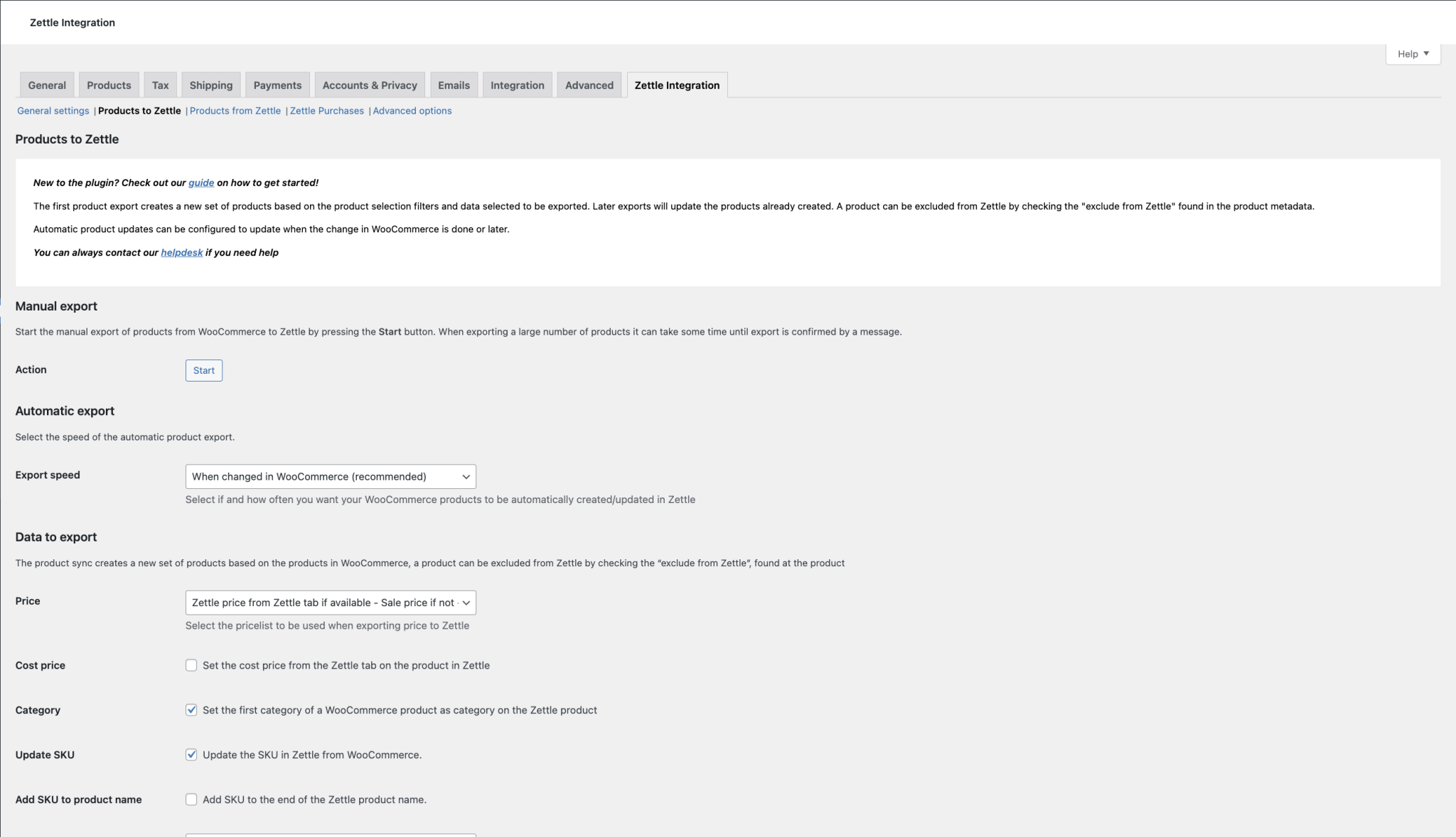
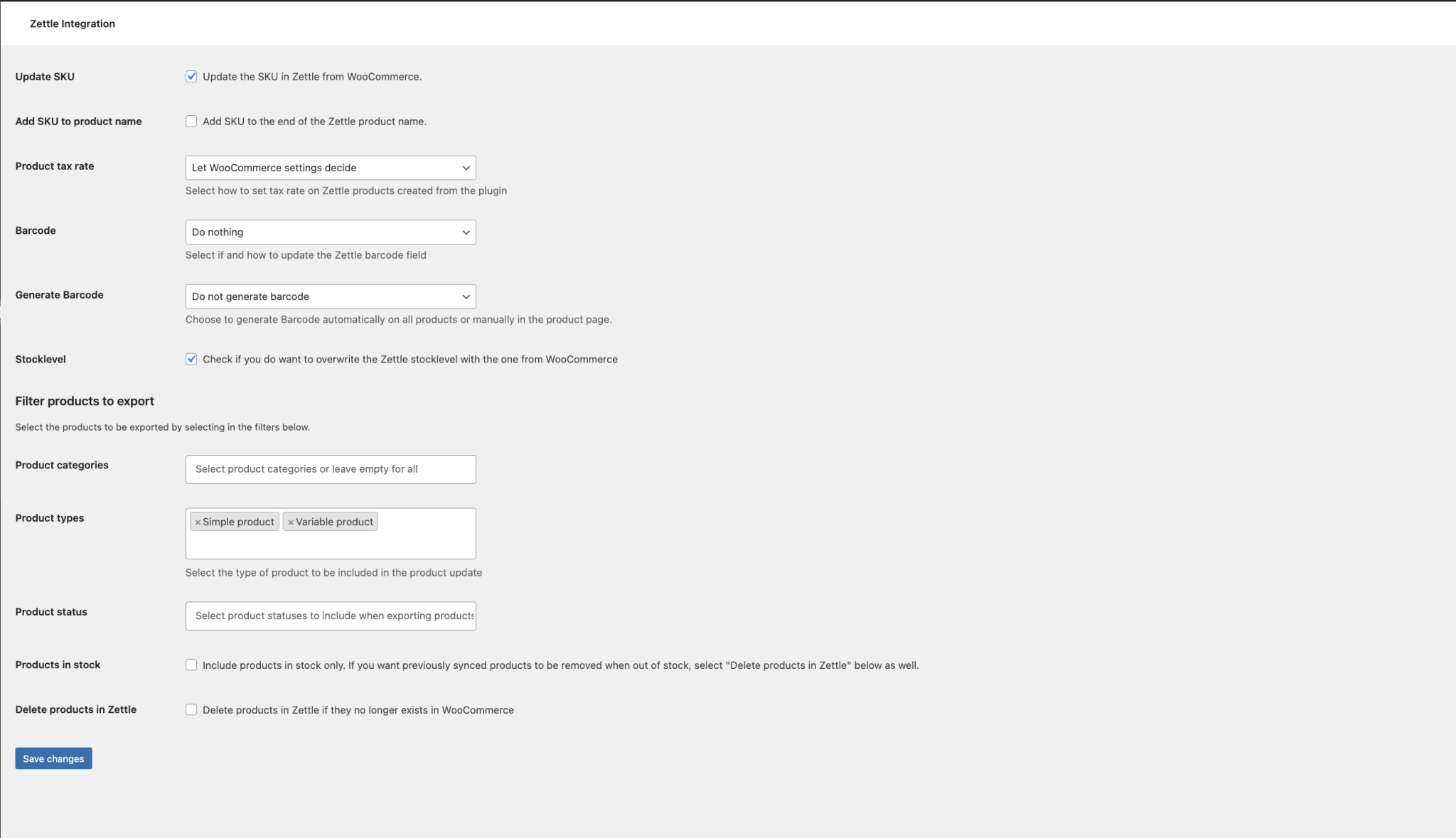
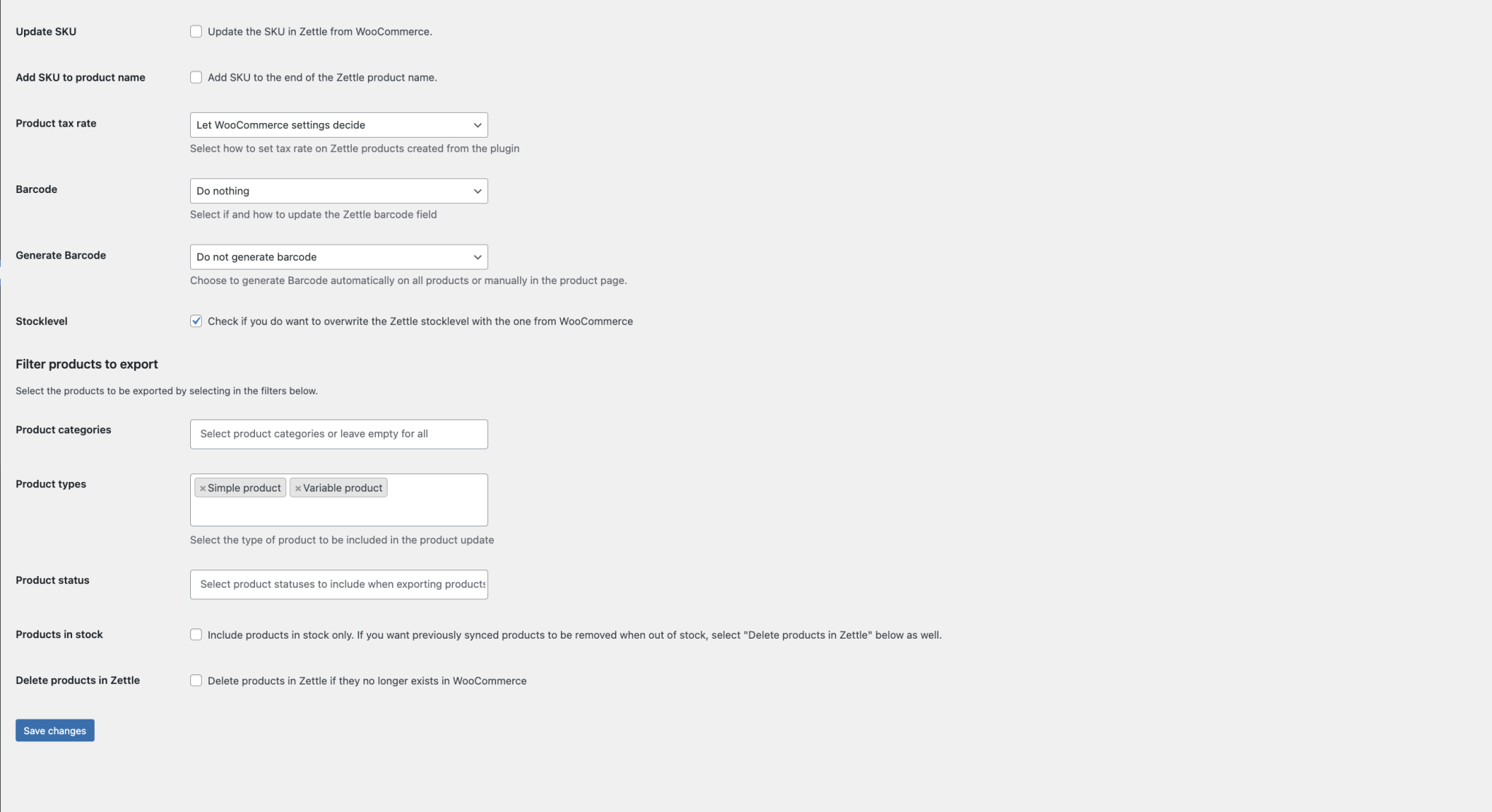
Gå till avsnittet Products to PayPal POS och välj vilka produktuppgifter du vill synkronisera från WooCommerce till PayPal POS.
När inställningarna är klara klickar du på Start högst upp i avsnittet Products to PayPal POS.
Synkroniseringen startar nu. Observera att den första synkroniseringen kan ta tid, särskilt om du har många produkter i din WooCommerce-butik.
När synkroniseringen är klar kontrollerar du i PayPal POS att produkterna har importerats korrekt. Om något är fel tömmer du produktbiblioteket i PayPal POS, justerar inställningarna under Products to PayPal POS och klickar på Start igen.
Om allt ser bra ut i PayPal POS ändrar du inställningen Export speed till When changed in WooCommerce för att aktivera automatisk synkronisering av produkter till PayPal POS.
Synkronisera från PayPal POS#
Vanligtvis är lagersaldot den enda uppgift du vill synkronisera från PayPal POS. Det kan du göra på två sätt med vårt tillägg. Antingen uppdateras lagersaldot direkt på produkten, till exempel när ett köp görs i PayPal POS, eller så låter du tillägget skapa en WooCommerce-order varje gång ett köp görs i PayPal POS. Då ändras produktens lagersaldo i WooCommerce indirekt, precis som när en vanlig WooCommerce-order läggs för produkten.
Alternativ 1 – Uppdatera produktens lagersaldo direkt i WooCommerce#
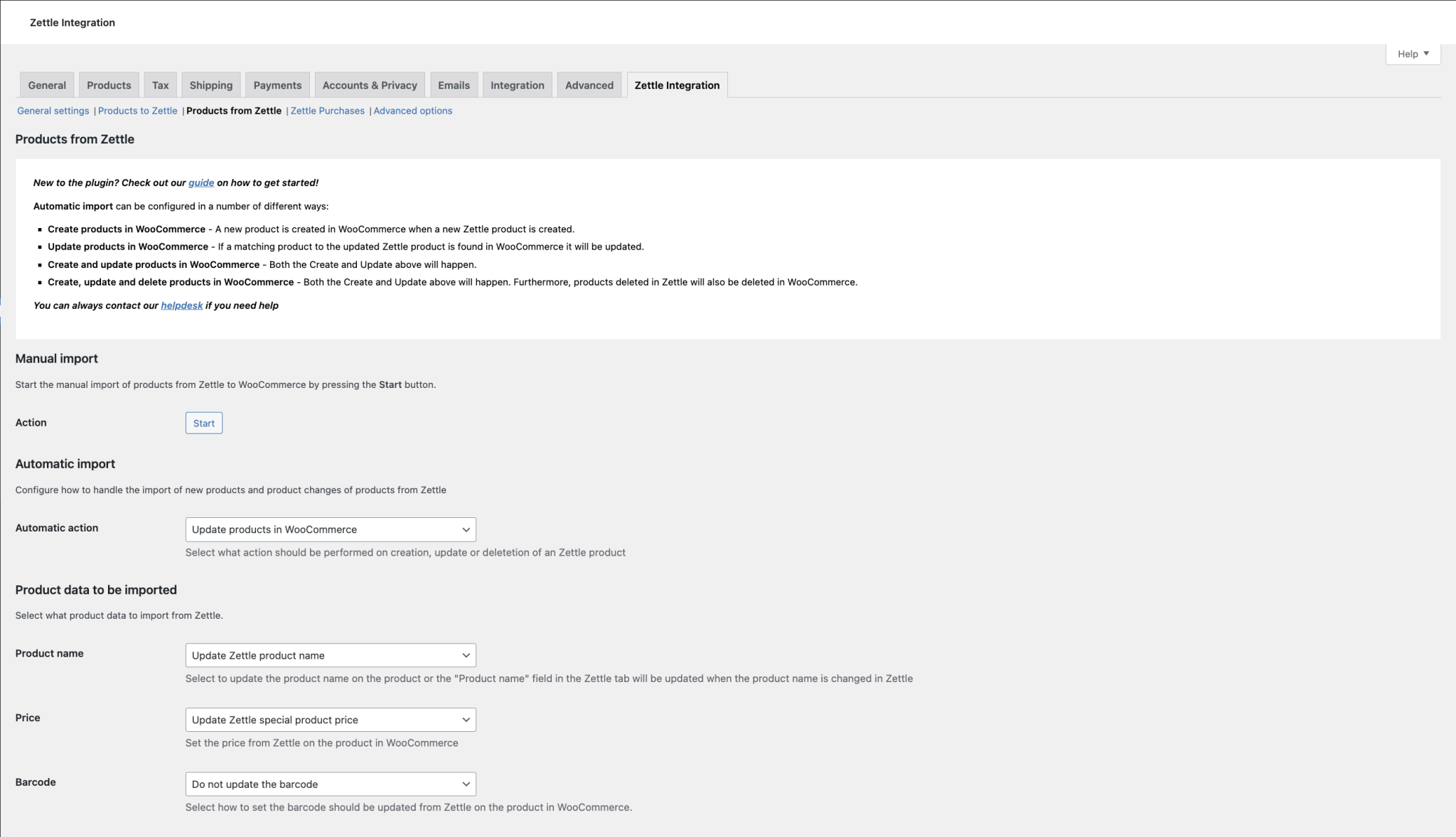
Gå till avsnittet Products from PayPal POS.
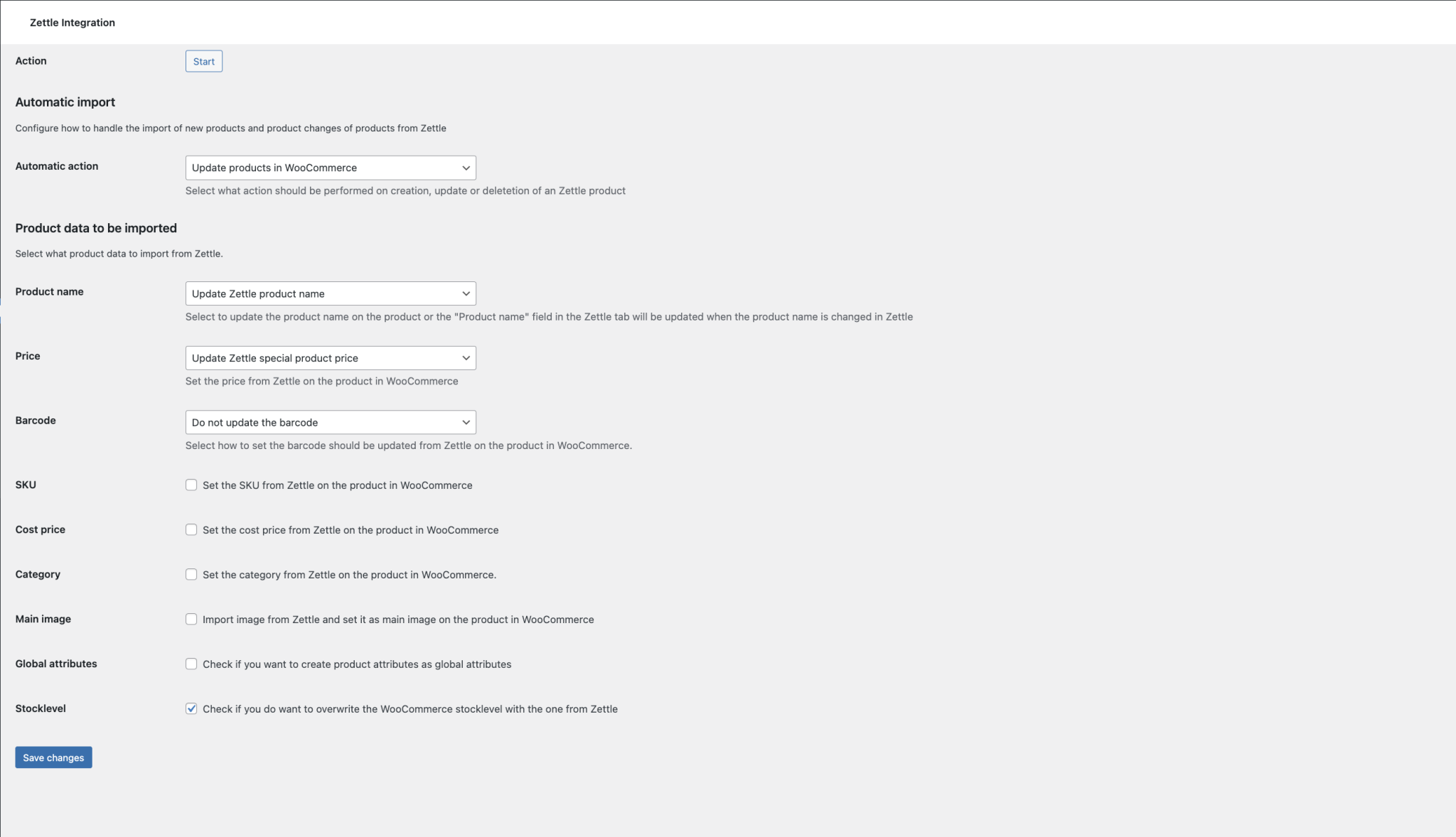
Ändra Automatic action till Update products in WooCommerce.
Aktivera Stocklevel.
Kontrollera att övriga alternativ under Products from PayPal POS är tomma eller inte markerade.
Spara inställningarna.
Ändra lagersaldot för en produkt i PayPal POS, antingen direkt eller genom ett köp.
Kontrollera att lagersaldot för motsvarande produkt i WooCommerce ändras.
Om allt ser bra ut är du nu igång med PayPal POS-integrationen!
Alternativ 2 – Skapa WooCommerce-ordrar från köp i PayPal POS#
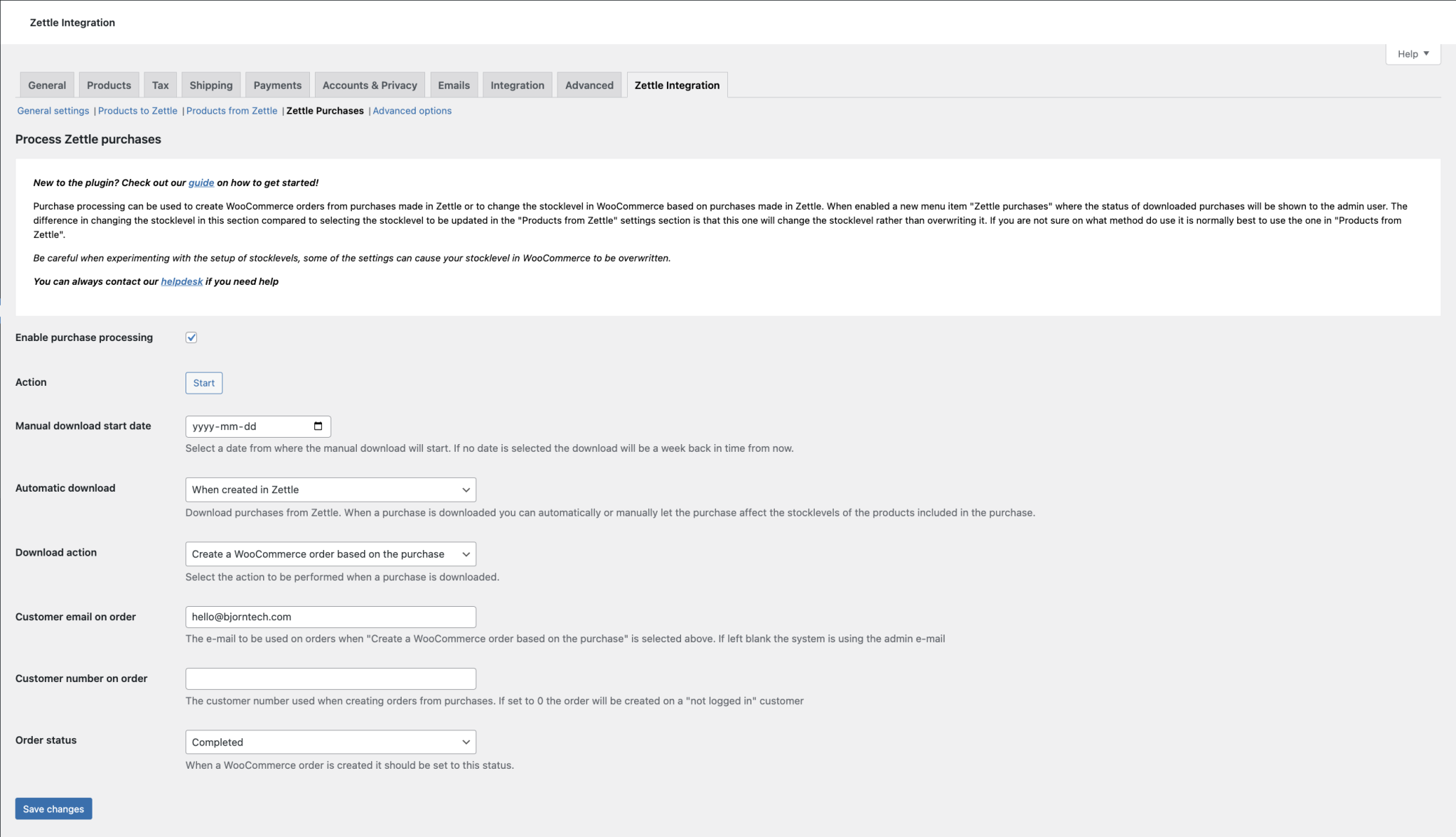
Gå till avsnittet PayPal POS purchases i tilläggets inställningar.
Aktivera Enable purchase processing och spara inställningarna.
Ställ in Automatic Download på When created in PayPal POS.
Ställ in Download action på Create a WooCommerce order based on the purchase.
Spara inställningarna.
Gör ett testköp i PayPal POS och kontrollera att ordern skapas i WooCommerce.
Om allt ser bra ut är du nu igång med PayPal POS-integrationen!
Konfiguration 2 – PayPal POS är huvudsystem#
Synkronisera från PayPal POS#
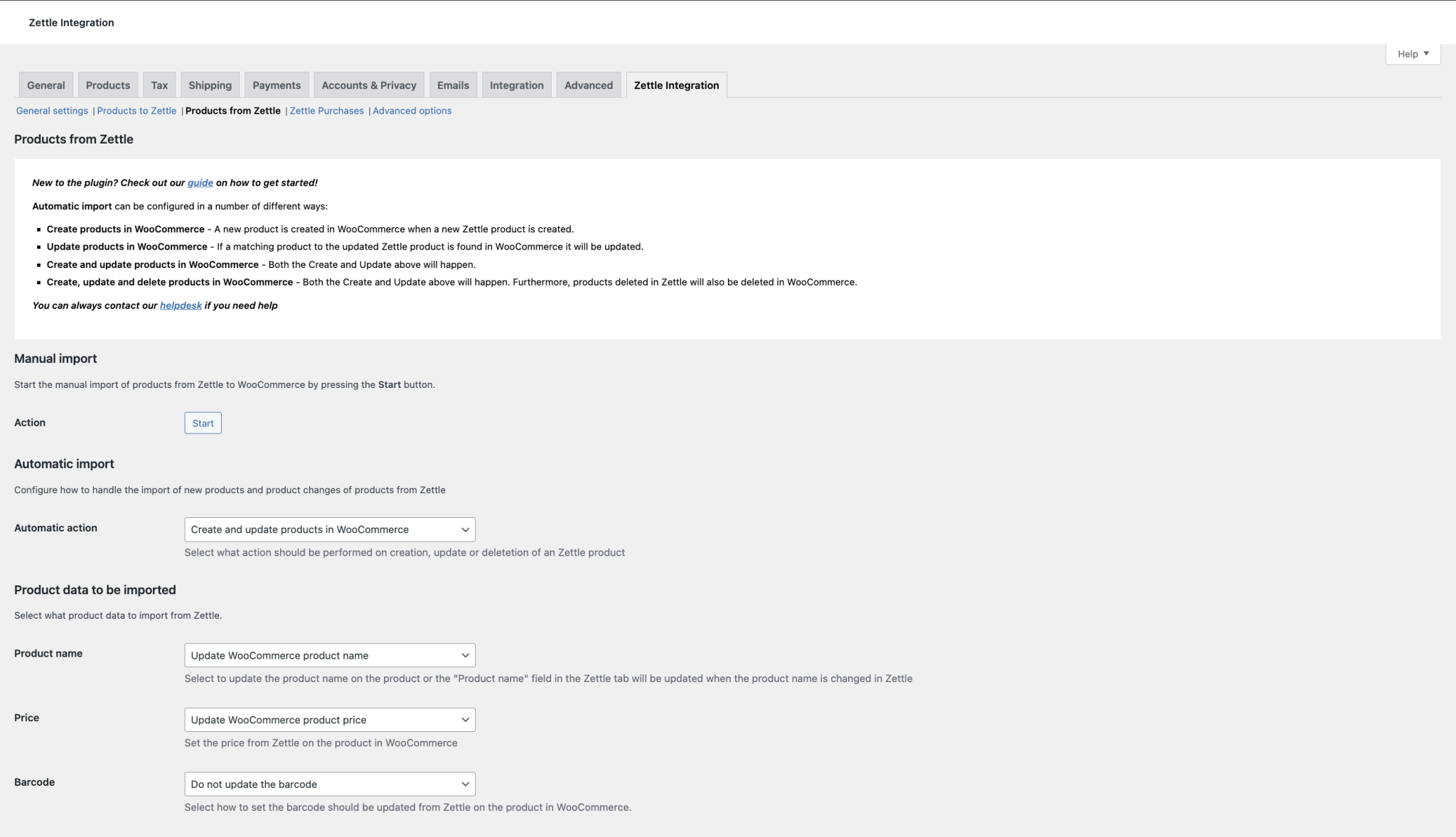
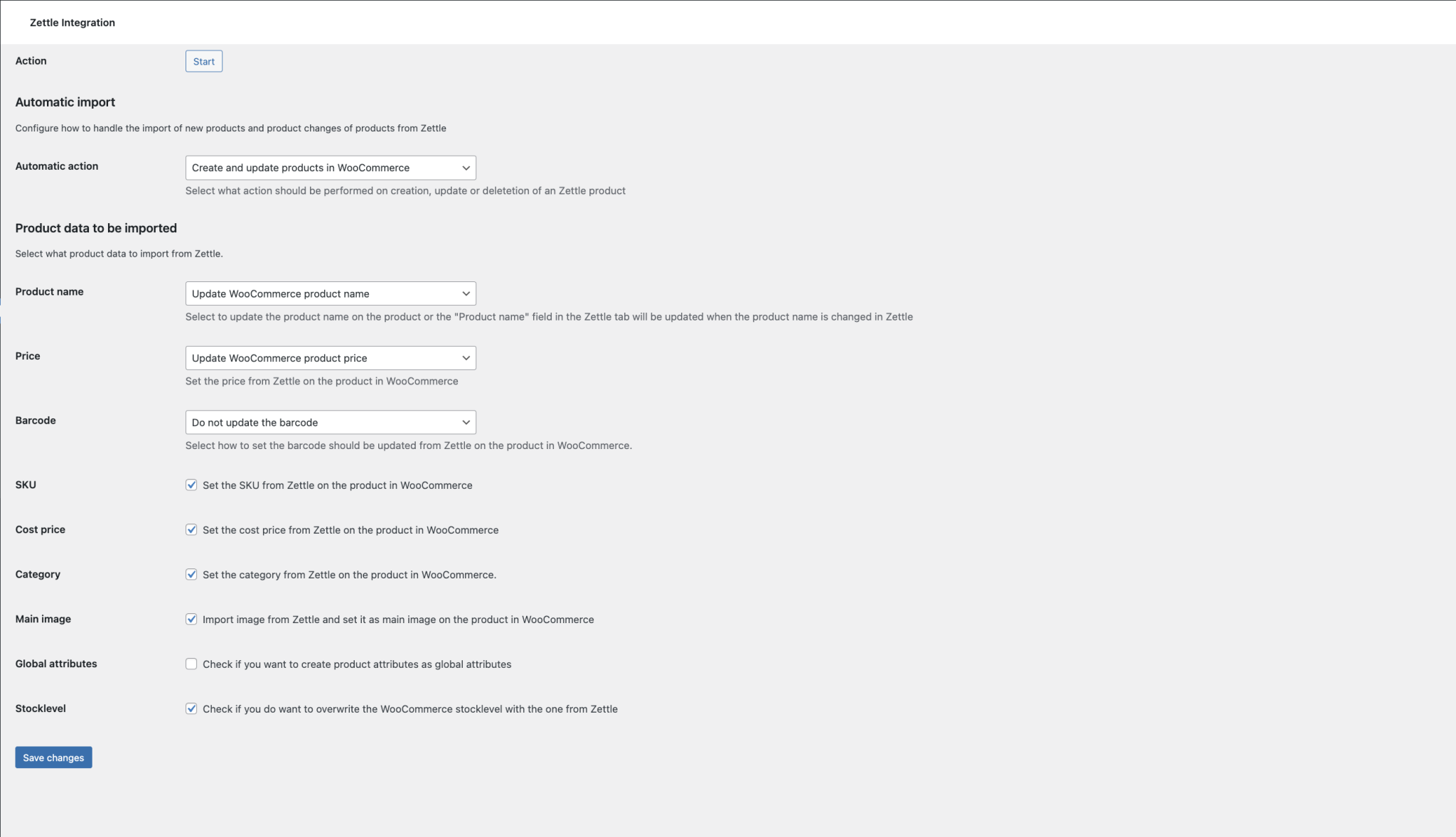
Gå till avsnittet Products from PayPal POS och välj vilka produktuppgifter du vill synkronisera från PayPal POS till WooCommerce.
När inställningarna är klara klickar du på Start högst upp i avsnittet Products from PayPal POS.
Synkroniseringen startar nu. Observera att den första synkroniseringen kan ta tid, särskilt om du har många produkter i PayPal POS.
När synkroniseringen är klar kontrollerar du i WooCommerce att produkterna har importerats korrekt. Om något är fel tömmer du produktbiblioteket i WooCommerce, justerar inställningarna under Products from PayPal POS och klickar på Start igen.
Om allt ser bra ut i WooCommerce ändrar du Automatic action till den åtgärd som du vill ska utföras i WooCommerce när något ändras i PayPal POS. Om du vill att PayPal POS ska styra produkterna helt i WooCommerce väljer du Create, update and delete products in WooCommerce för bästa resultat. Detta aktiverar automatisk synkronisering av produkter till WooCommerce.
Synkronisera till PayPal POS#
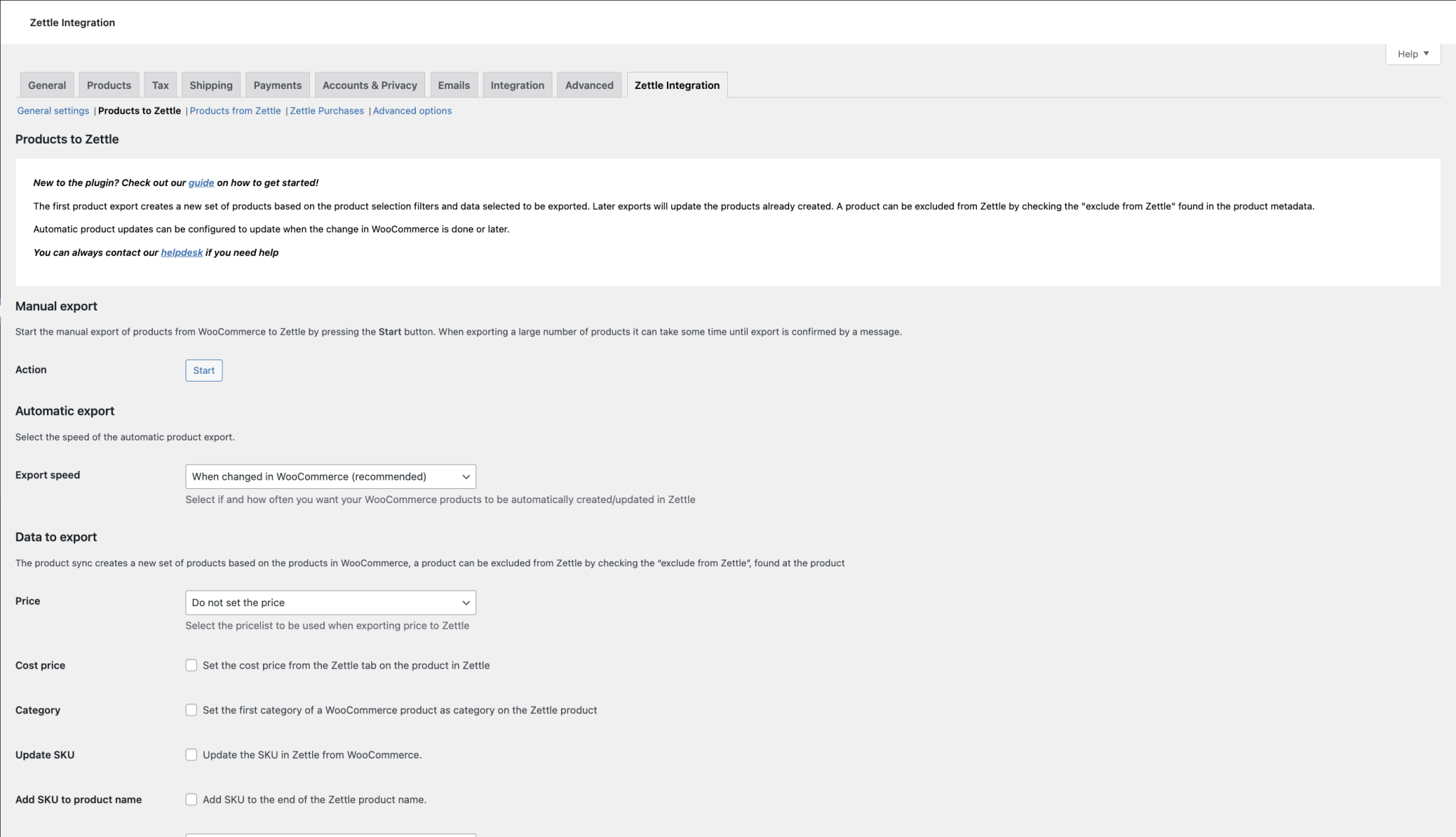
Gå till avsnittet Product to PayPal POS i tillägget.
Ändra Export speed till When changed in WooCommerce.
Aktivera Stocklevel.
Spara inställningarna.
Ändra tillfälligt lagersaldot för en av produkterna i WooCommerce.
Kontrollera att lagersaldot för motsvarande produkt i PayPal POS ändras.
Om allt ser bra ut är du nu igång med PayPal POS-integrationen!
Avslutande kommentarer#
Nu när du är igång med PayPal POS-integrationen ska uppgifterna överföras smidigt mellan systemen. Om du behöver en mer avancerad konfiguration, stöter på problem eller har andra frågor som inte besvaras i vår kunskapsbank är du välkommen att kontakta oss på hello@bjorntech.com.
Behöver du mer hjälp?
Kontakta oss ↗